 |
 |
 |
 |
|
Das Applet Das Ausgabeframe Starten des Applet:Der Start direkt im Browser ist nur bedingt möglich, da die JavaVirtual Machines älterer Browser leider nicht alle benötigten Befehle und Methoden unterstützen. Aus diesem Grund kommt entweder Netscape 6 mit dem JDK Plugin 1.1.3 oder der ApplerViewer des JDK 1.3 zur Anwendung:Mit Netscape 6:Netscape (freeware!) Version 6 oder neuer downloaden und installieren. Von Sun (www.sun.com) das JDK Plugin 1.1.3 downloaden und in Netscape einbinden lassen (funktioniert vollautomatisch).Jetzt kann das Applet auf unserer Page gestartet werden. Der HTML-Code ist vergleichbar mit dem Code in Default.html (siehe weiter unten). Mit JDK 1.3Als erstes muss ein JDK (Java Development Kit) aktuell die Version 1.3 installiert sein. Es kann gratis bei SUN unter "http://java.sun.com/j2se/1.3/" bezogen werden.Im weiteren benötigt man zwei Dateien: Run.bat
0@echo off
1set PATH=C:\programme\jdk1.3\bin;%PATH%
2set CLASSPATH=.;C:\programme\
     jdk1.3\lib\tools.jar
3appletviewer Default.html
Die Pfadangaben müssen dem jeweiligen Installationsverzeichnis des JDK angepasst sein. Default.html verweis auf die zweite Datei. Default.html
0<html>
1  <head>
2    <title>Methods</title>
3  </head>
4  <body>
5    <hr>
6    <APPLET
7      CODE="ch.w3p.currgrid.CurrSimLet"
8      NAME="Project Currsim by
9            Heusser & Schröter"
0      WIDTH=504
1      HEIGHT=600>
2    </APPLET>
3   <hr>
4  </body>
5</html>
Wichtig sind die Keywords Code, Width und Height die das Quellapplet und seine Grösse spezifizieren. Natürlich sind die Dateien in unserem Projekt bereits vorhanden. Das Applet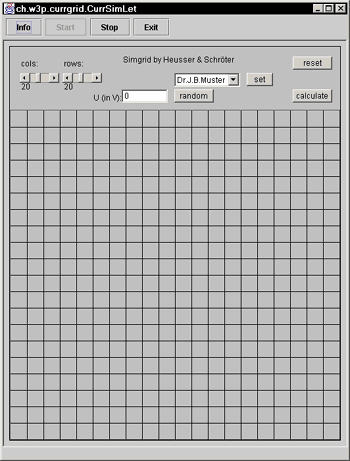 Das Applet wird standardmässig mit einem Gitter von 20*20 gestartet. Die Grösse kann mittels Schieberegler rows, columns von 1 bis 50 variiert werden. Man muss beachten, dass grössere Gitter auch viel grösseren Rechenaufwand und somit längere Wartezeiten erfordern. Es brauch sehr viel RAM um gitter über 40x40 zu berechnen. Gezielt Punkte setzen:
Punkte löschen:
Zufallspunkte:
Dem Gitter werden 8 Punkte mit Zufälliger Position und Spannung hinzugefügt. Muster:
Wie die Muster aussehen kann man im Applet betrachten. Calculate:Sind alle gewünschten Punkte gesetzt, kann das Gitter mit dem Calculate-Button berechnet werden. Nach dem klicken erscheint dasAusgabefenster und nach mehr oder weniger langen Rechenzeit das berechnete Gitter. Reset:Mit dem Reset-Button kann man alle Punkte löschen.Das Ausgabeframe: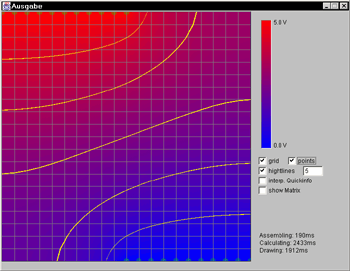 Das Ausgabeframe zeigt das Gitter. Das Gitter wird interpoliert gezeichnet. Der Benutzer hat verschiedene Optionen zur Verfügung. Zeiten"Assembling" bezieht sich auf die Zeit die für das erstellen der Matrix verwendet wurde."Calculating" ist die benötigte Zeit zur Gausselimination inkl. Rückwärtseinsetzen. "Drawing" verweist auf die Zeit zum Zeichnen des Gitters. GitterDie Checkbox "grid" kontrolliert ob ein Gitter gezeichnet werden soll.PunkteDie Checkbox "points" kontrolliert ob die Punkte sichtbar sind.HöhenlinienEinschalten mit der "hightlines" Checkebox.Im Textfeld hinter der Checkbox wird die Anzahl der Linien festgelegt. QuickinfoFährt man mit der Maus über das Ausgabebild wird die berechnete Spannung ausgegeben.Ist "interp. Quickinfo" angewählt werden die Spannungswerte interpoliert, sonst werden die Werte ausgegeben wie sie direkt in der Matrix definiert sind. MatrizenWenn "show Matrix" angewählt wird, erscheinen zwei Frames. Eines mit der Assemblierten und das Andere mit der durch Gausselimination gelösten Matrix.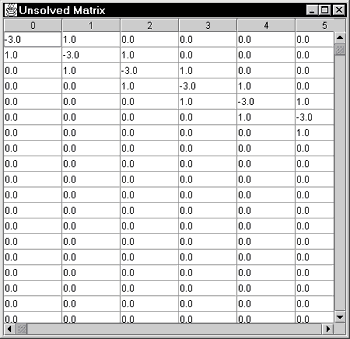 --> als [PDF Dokument 491kb] |
||||||||||||||||||||||||||||||

| © by w3p.ch 2001 Project copyright Fabian Heusser; Daniel Schröter; | to the top |